2. أعدّ بيانات نشاطك التجاري
في نهاية هذه الخطوة تحمل كل فاتورة تُصدرها الاسم القانوني والرقم الضريبي والعنوان التي تشترطها هيئة الزكاة والضريبة والجمارك (زاتكا). يجمع معالج الإعداد هذه البيانات في شاشتين، ويمكنك تغييرها لاحقًا من الملف التجاري.
قبل أن تبدأ
- رقم السجل التجاري، أو معرّف تجاري آخر تقبله زاتكا.
- رقم التسجيل في ضريبة القيمة المضافة: 15 رقمًا، يبدأ بـ 3 وينتهي بـ 3.
- العنوان المسجّل: رقم المبنى، والشارع، والحي، والمدينة، والرمز البريدي.
معلومات العمل
- في خطوة معلومات العمل، أدخل الاسم القانوني للنشاط التجاري بالإنجليزية وبالعربية. يُطبع الاسم العربي على الفاتورة الضريبية.
- اختر نوع معرف العمل وأدخل رقم معرف العمل، مثل رقم السجل التجاري.
- أدخل رقم ضريبة القيمة المضافة. إن كان نشاطك جزءًا من مجموعة ضريبة القيمة المضافة، فأدخل رقم مجموعة ضريبة القيمة المضافة أيضًا.
- اختر لمن تبيع: الشركات، أو الأفراد، أو كليهما.
- اضغط التالي.
عنوان العمل
- أدخل العنوان الوطني: رقم المبنى، وخط العنوان، والحي، والمدينة، والمنطقة، والرمز البريدي. تتحقق زاتكا من رقم المبنى (4 أرقام) والرمز البريدي (5 أرقام).
- اضغط التالي.
النتيجة. ينتقل المعالج إلى اختر الخطة، ثم الربط مع زاتكا. يمكنك البقاء على الباقة المجانية الآن؛ فالخطوة 7 تشرح الباقات، والخطوة 3 تشرح الربط.
راجع البيانات وأضف شعارًا
كل ما أدخلته موجود في الملف التجاري في القائمة الجانبية، في أربع مجموعات: الشعار، ومعلومات الشركة، وضريبة القيمة المضافة، والعنوان. يستطيع المسؤول تعديل أيٍّ منها؛ وتسري التغييرات على الفواتير الصادرة بعد التعديل. يُطبع الشعار على ملفات PDF للفواتير وعلى الصفحة العامة التي يراها العميل عندما تشارك فاتورة معه. انظر ملف المنشأة لخطوات التعديل.
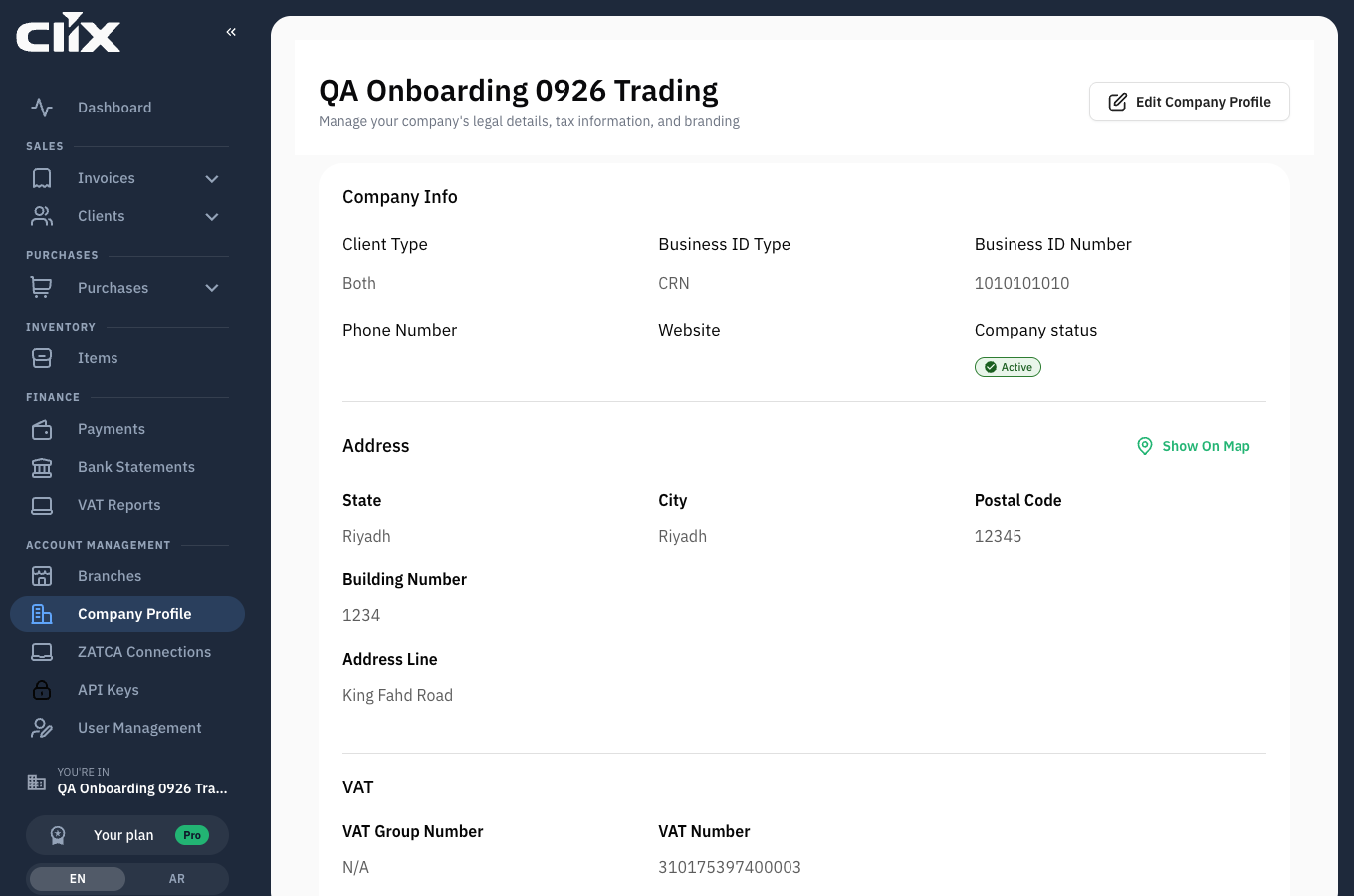
ماذا حدث للتو
حفظ Clix الهوية التي تتحقق منها زاتكا في كل فاتورة. رقم ضريبي خاطئ هنا يعني رفض كل فاتورة في الخطوة 5، فراجعه مرة أخرى مقابل شهادة التسجيل في ضريبة القيمة المضافة.
التالي: اربط جهازًا مع زاتكا