6. ادعُ فريقك
في نهاية هذه الخطوة يسجّل زملاؤك الدخول بحساباتهم الخاصة، ولا يرون إلا ما يسمح به دورهم. لا ينفّذ هذه الخطوة إلا مسؤول.
اختر الدور أولًا
| الدور | يستطيع | لا يستطيع |
|---|---|---|
| مسؤول | كل شيء، بما في ذلك المستخدمون والأجهزة والفروع ومفاتيح API والاشتراك | |
| محاسب | الفواتير، والمشتريات، والمدفوعات، والعملاء، والأصناف، وكشوف الحسابات البنكية، وتقارير ضريبة القيمة المضافة، والتسوية | إدارة المستخدمين والأجهزة والاشتراك |
| إنشاء فاتورة | الفواتير، والمشتريات، والمدفوعات، والعملاء، والأصناف | كشوف الحسابات البنكية، وتقارير ضريبة القيمة المضافة، وكل ما يملكه المسؤول |
| عرض الفاتورة | قراءة كل الشاشات | تغيير أي شيء |
امنح أقل الصلاحيات التي تكفي للعمل. ماسك الدفاتر الذي يطابق حسابات البنك محاسب، ومندوب المبيعات الذي يُصدر الفواتير إنشاء فاتورة، والمدقق عرض الفاتورة. الجدول الكامل في الأدوار والصلاحيات.
ادعُ زميلًا
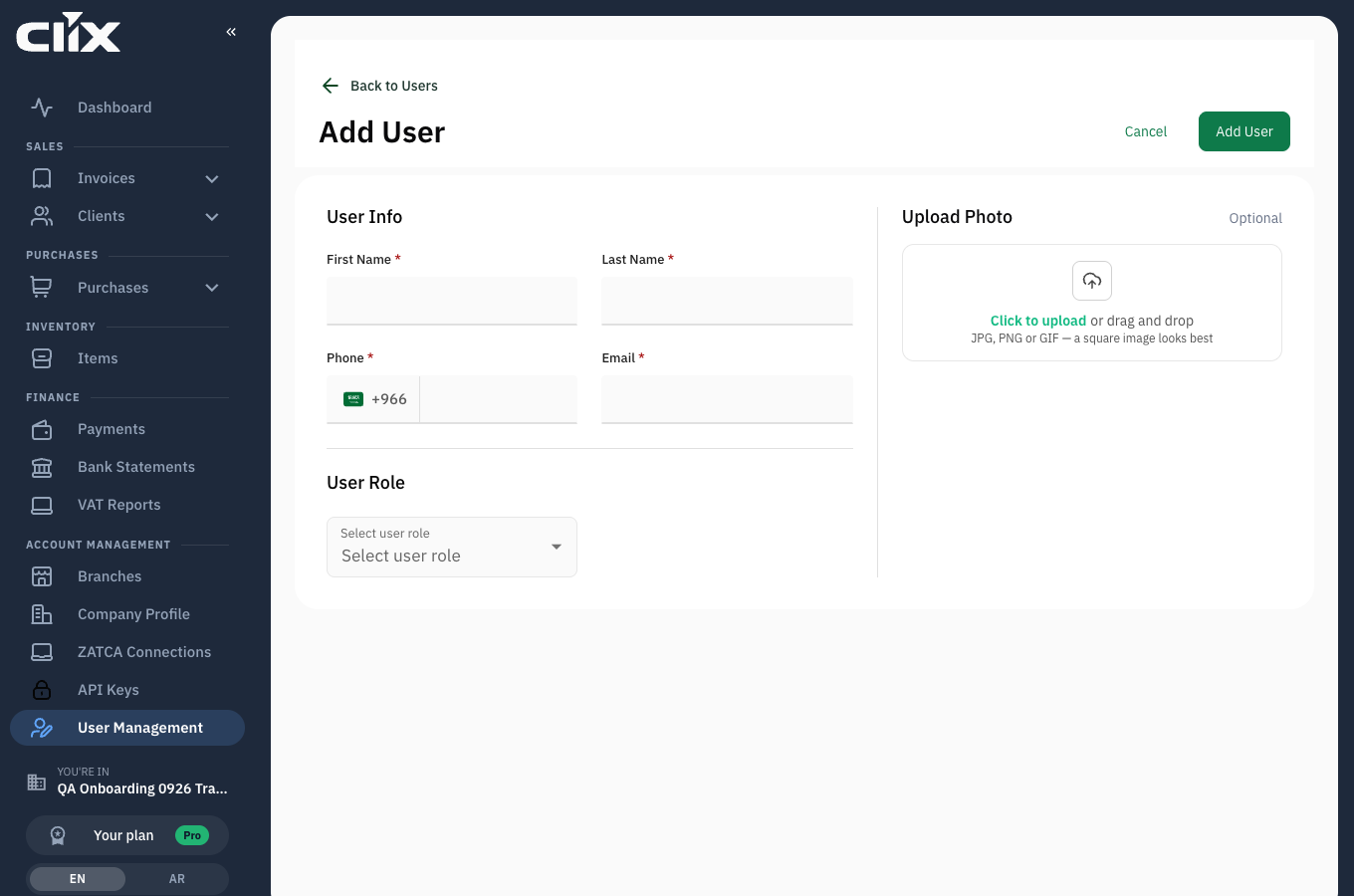
- افتح إدارة المستخدمين واضغط إضافة مستخدم.
- أدخل الاسم الأول واسم العائلة والهاتف والبريد الإلكتروني.
- اختر الدور في اختر دور المستخدم. الصورة اختيارية.
- اضغط إضافة مستخدم.
النتيجة. يصل الزميلَ بريد إلكتروني لتعيين كلمة المرور. يظهر في قائمة المستخدمين ضمن تبويب نشط. أما تبويب معطل فيضم من تعطّل حساباتهم لاحقًا. تصفّي أزرار الأدوار فوق القائمة المستخدمين: مسؤول، إنشاء فاتورة، عرض الفاتورة، محاسب.
شخص يستخدم Clix من قبل
يمكن أن ينتمي الشخص إلى أكثر من منشأة، مثل محاسب خارجي يخدم عملاء كثيرين. لهذا الشخص استخدم دعوة عضو في الصفحة نفسها بدلًا من إضافة مستخدم: أدخل بريده الإلكتروني ودوره، فتظهر الدعوة في الدعوات حتى يقبلها. بعد القبول يرى منشأتك في تبديل المنشأة في القائمة الجانبية بجانب منشآته الأخرى.
ماذا حدث الآن
صار لكل زميل حساب دخول خاص وسجل تدقيق خاص: كل فاتورة ودفعة وتغيير يُسجَّل باسم من قام به. غيّر الدور أو عطّل المستخدم من المستخدمون في أي وقت. التعطيل يحفظ سجله.
التالي: اختر باقة