5. أصدر فاتورتك الأولى
في نهاية هذه الخطوة تكون هيئة الزكاة والضريبة والجمارك (زاتكا) قد اعتمدت فاتورة واحدة من منشأتك أو استلمت الإبلاغ عنها، ويكون لديك ملف PDF الخاص بها مع رمز الاستجابة السريعة (QR).
قبل أن تبدأ
- ربط مع زاتكا حالته نشط (الخطوة 3).
- عميل وصنف (الخطوة 4).
ماذا يحدث للفاتورة
flowchart LR
    A["إنشاء فاتورة"] --> B["مراجعة الفاتورة"]
    B --> C{"إصدار الفاتورة إلى زاتكا"}
    C -->|"عميل منشأة"| D["الاعتماد"]
    C -->|"مستهلك"| E["الإبلاغ"]
    D -->|"قُبلت"| F["معتمدة"]
    E -->|"قُبلت"| G["مُبلَّغ عنها"]
    D -->|"رُفضت"| H["غير معتمدة"]
    E -->|"رُفضت"| I["غير مُبلَّغ عنها"]
    H --> J["التصحيح وإعادة الإرسال"]
    I --> J
    J --> C
    F --> K["PDF مع رمز QR"]
    G --> K
أنشئ الفاتورة
- افتح الفواتير واضغط إنشاء فاتورة.
- في تفاصيل الفاتورة، اختر الربط مع زاتكا الذي يُصدر الفاتورة. تظهر الروابط النشطة فقط.
- اختر نوع العميل: B2B للمنشأة، وB2C للمستهلك. يحصل عميل المنشأة على فاتورة ضريبية، ويحصل المستهلك على فاتورة ضريبية مبسطة.
- اختر العميل في اختر عميلًا. هذا الحقل اختياري في B2C.
- اترك العملة على الريال السعودي (SAR) إلا إذا كنت تُصدر الفاتورة بعملة أخرى. يُبلَّغ عن الضريبة دائمًا بالريال السعودي.
- اختر طريقة الدفع. القيمة الافتراضية نقداً.
- في عناصر الفاتورة، اختر منتجات أو خدمات، ثم اضغط إضافة/تعديل العناصر. تعرض لوحة اختر العناصر قائمة أصنافك. حدّد الأصناف، وأدخل الكمية، واضغط إضافة المحدد. يتيح لك إضافة عنصر جديد إنشاء صنف دون مغادرة الفاتورة.
- في خيارات إضافية للفاتورة تجد خصمًا على مستوى الفاتورة وملاحظة، عند الحاجة.
- راجع الملخص على الجانب: المبلغ قبل الضريبة، وضريبة القيمة المضافة، والإجمالي. يخبرك العدّاد فوق الأزرار بعدد الحقول الناقصة، وينقلك الانتقال إلى أول حقل إلى الحقل التالي منها.
- اضغط مراجعة الفاتورة.
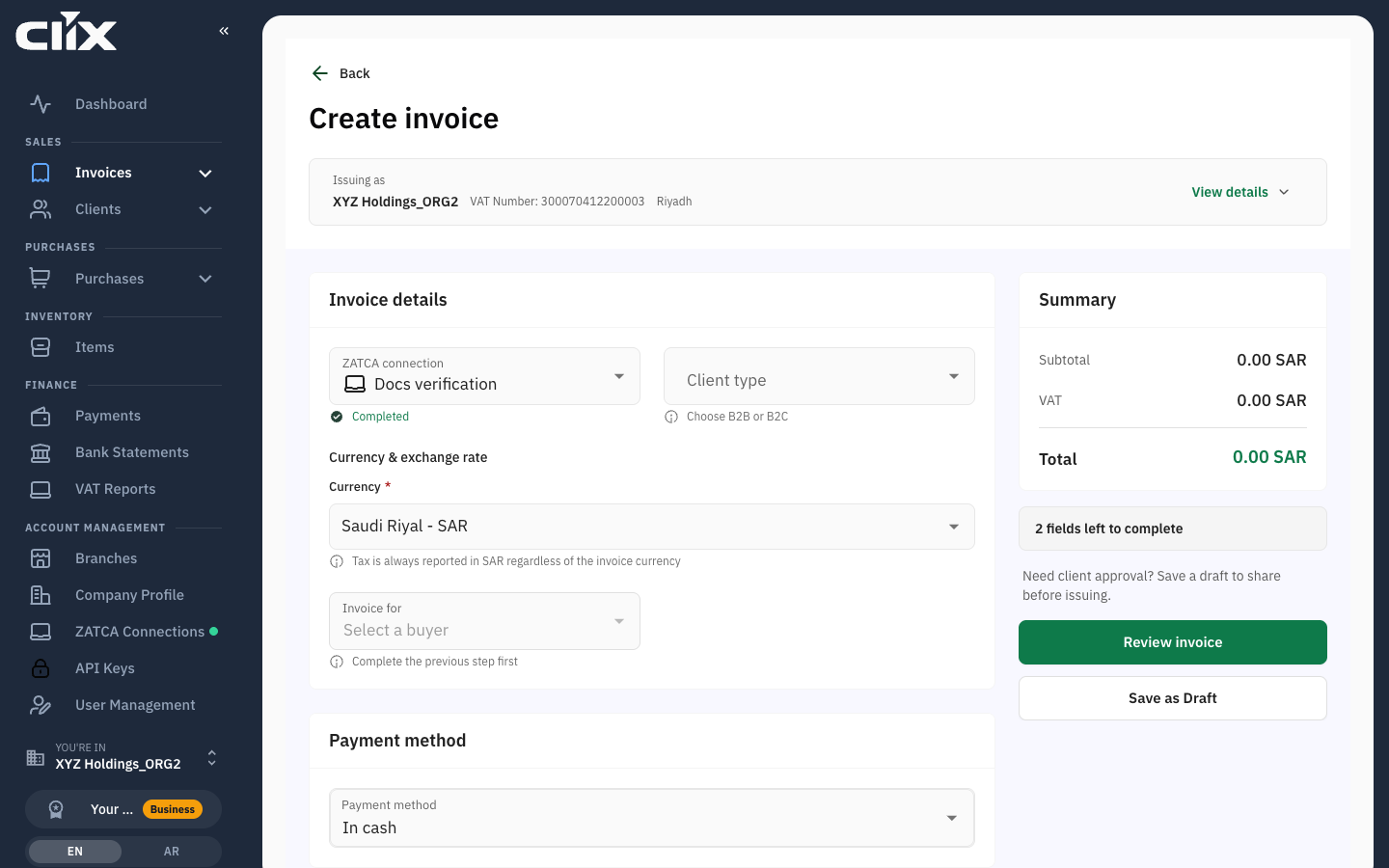
إذا لم تكن جاهزًا، فاضغط حفظ كمسودة. تجد المسودات في الفواتير ← المسودات، ولم تُرسَل إلى أي جهة. لا تستهلك المسودات رقم فاتورة، ولا تُحتسب من الحصة الشهرية.
أرسلها إلى زاتكا
- في خطوة المراجعة، تحقّق من الفاتورة كما سيراها العميل.
- اضغط إصدار الفاتورة إلى زاتكا.
- انتظر بضع ثوانٍ. تُفتح الفاتورة وتظهر حالتها في زاتكا.
النتيجة. في الفاتورة الضريبية تظهر الحالة معتمدة: تحقّقت زاتكا منها وختمتها. وفي الفاتورة الضريبية المبسطة تظهر الحالة مُبلَّغ عنها. في الحالتين تصبح الفاتورة نهائية ولا يمكن تعديلها. يُصحَّح الخطأ بإشعار دائن، لا بالتعديل.
إذا ظهرت الحالة غير معتمدة أو غير مُبلَّغ عنها، فقد رفضت زاتكا الفاتورة. افتح الفواتير ← الفواتير المرفوضة، واقرأ السبب، وأصلح المشكلة، ثم استخدم تصحيح وإعادة الإرسال إلى هيئة الزكاة. الأسباب الشائعة مذكورة في رموز رفض زاتكا. في بيئة الاختبار (sandbox) تُرفض كل فاتورة تحمل رقمك الضريبي بالخطأ certificate-permissions. السبب هو الشهادة المشتركة في بيئة الاختبار، لا فاتورتك.
احصل على ملف PDF وشاركه
- في الفاتورة، اضغط تحميل PDF. يُنشئ Clix ملف PDF/A-3 يتضمن ملف XML ورمز الاستجابة السريعة (QR) الذي تشترطه زاتكا.
- لإرسالها بالبريد الإلكتروني، اضغط مشاركة وأدخل العنوان.
- لإرسال رابط إلى العميل بدلًا من ذلك، اضغط رابط مشاركة. يفتح الرابط صفحة عامة فيها الفاتورة وزر تحميل. يمكنك إلغاء الرابط لاحقًا من الفواتير ← روابط المشاركة.
ماذا حدث الآن
وقّع الربط الفاتورة، وأرسلها Clix إلى زاتكا، وردّت زاتكا. أصبح رقم الفاتورة مستخدمًا، ويستمر التسلسل بعده. في الباقة المجانية يمكنك إصدار 15 فاتورة في الشهر، وتعرض لوحة التحكم عدد الفواتير المتبقية.
التالي: ادعُ فريقك