4. أضف أول عميل وأول صنف
في نهاية هذه الخطوة يكون لديك من تُصدر له الفاتورة، وما تُصدر الفاتورة عنه. كلاهما قابل لإعادة الاستخدام: تختارهما الفاتورة التالية من قائمة.
أضف عميلًا
العميل هو المشتري. للعميل من الشركات، تشترط هيئة الزكاة والضريبة والجمارك (زاتكا) رقمه الضريبي وعنوانه على الفاتورة الضريبية؛ أما للفرد فيكفي الاسم.
للنموذج ثلاث خطوات؛ متابعة ينقلك إلى التالية ورجوع يعيدك.
- افتح العملاء واضغط إضافة عميل.
- الخطوة 1، معلومات العميل: أدخل اسم العميل (بالإنجليزية)، ويُستخدم في البحث، واسم العميل (بالعربية)، ويُطبع على الفاتورة الضريبية. اختر الصناعة إن أردت.
- اختر نوع معرف الأعمال وأدخل رقم معرف الأعمال، مثل رقم السجل التجاري. للنشاط التجاري المسجّل في ضريبة القيمة المضافة فعّل مسجل في ضريبة القيمة المضافة، وأدخل رقم ضريبة القيمة المضافة، واضغط التحقق من رقم ضريبة القيمة المضافة. تحتاج الفاتورة الضريبية إلى هذا الرقم، وإلا رفضتها زاتكا.
- اضغط متابعة عبر خطوتي بيانات الاتصال والعنوان. العنوان مطلوب للعميل من الشركات.
- اضغط إضافة العميل.
النتيجة. يظهر العميل في القائمة. يمكنك لاحقًا تجميع العملاء، حسب المنطقة مثلًا، من العملاء ← المجموعات.
أضف صنفًا
الصنف منتج أو خدمة لها سعر وفئة ضريبية. تُبنى الفواتير من الأصناف.
- افتح العناصر واضغط إضافة منتج.
- تحت تفاصيل المنتج، أدخل اسم المنتج (بالإنجليزية) واسم المنتج (بالعربية)، واختر يُباع إلى: الشركات، أو الأفراد، أو كليهما.
- تحت السعر والضريبة، أدخل سعر البيع والفئة الضريبية. تخضع معظم السلع والخدمات للنسبة الأساسية 15%. أما الفئتان الخاضعة للنسبة الصفرية والمعفاة فتحتاجان إلى سبب تقبله زاتكا؛ وتعرضها القائمة.
- تحت المخزون، اختر وحدة القياس وأدخل كمية إن كنت تتتبّع المخزون.
- يحوي قسم تفاصيل إضافية صورة وأوصافًا؛ وهو اختياري.
- اضغط إضافة المنتج، أو حفظ وإضافة منتج آخر لتنتقل إلى الصنف التالي.
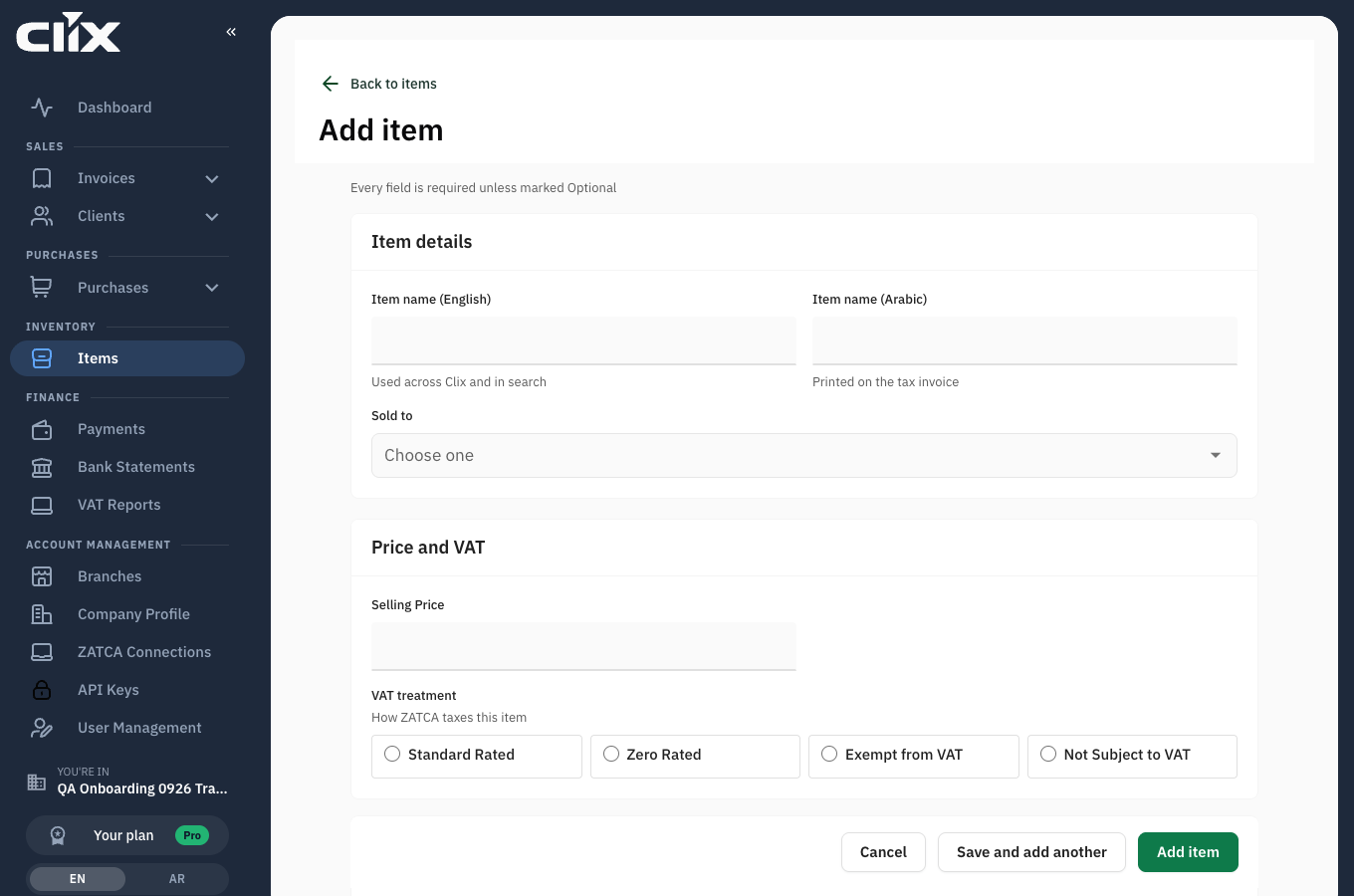
النتيجة. يظهر الصنف في الكتالوج، ويمكن اختياره في أي فاتورة.
ماذا حدث للتو
لم يُرسَل شيء إلى زاتكا. العملاء والأصناف سجلاتك الخاصة. ما تتحقق منه زاتكا هو الفاتورة التي ترد فيها، في الخطوة التالية.
التالي: أصدر فاتورتك الأولى