7. اختر باقة
في نهاية هذه الخطوة تكون منشأتك على الباقة التي تناسب عدد فواتيرها. لا يغيّر الباقة إلا مسؤول.
ما الذي يختلف بين الباقات
| مجاني | احترافي | أعمال | |
|---|---|---|---|
| الفواتير في الشهر | 15 | 200 | غير محدود |
| الوصول إلى REST API لأنظمتك الخاصة | — | — | نعم |
| الدعم | البريد الإلكتروني | البريد الإلكتروني بأولوية | دعم مخصص + اتفاقية مستوى الخدمة (SLA) |
| مخطط الاتجاه في لوحة التحكم | — | نعم | نعم |
| الفروع | — | نعم | نعم |
| السعر | مجانًا | 100 ريال + الضريبة / شهر | 500 ريال + الضريبة / شهر |
الامتثال لمتطلبات هيئة الزكاة والضريبة والجمارك (زاتكا) واحد في كل الباقات، وكذلك معظم المنتج: الإشعارات الدائنة والمدينة، واستيراد كشوف الحسابات البنكية، وتقارير ضريبة القيمة المضافة، والعربية، وأدوار الفريق. من بين 37 صفًا في مقارنة الميزات في صفحة الأسعار، 34 صفًا متطابقة في الباقات الثلاث؛ والصفوف الثلاثة الأولى أعلاه هي التي تختلف. أما مخطط الاتجاه والفروع فليسا صفين في ذلك الجدول.
الاشتراك السنوي 1,000 ريال لباقة احترافي و5,000 ريال لباقة أعمال، بتوفير نحو 17%.
راجع الباقات والحدود والاستخدام العادل لتعرف ما يدخل في عدد الفواتير.
ما الذي تراه
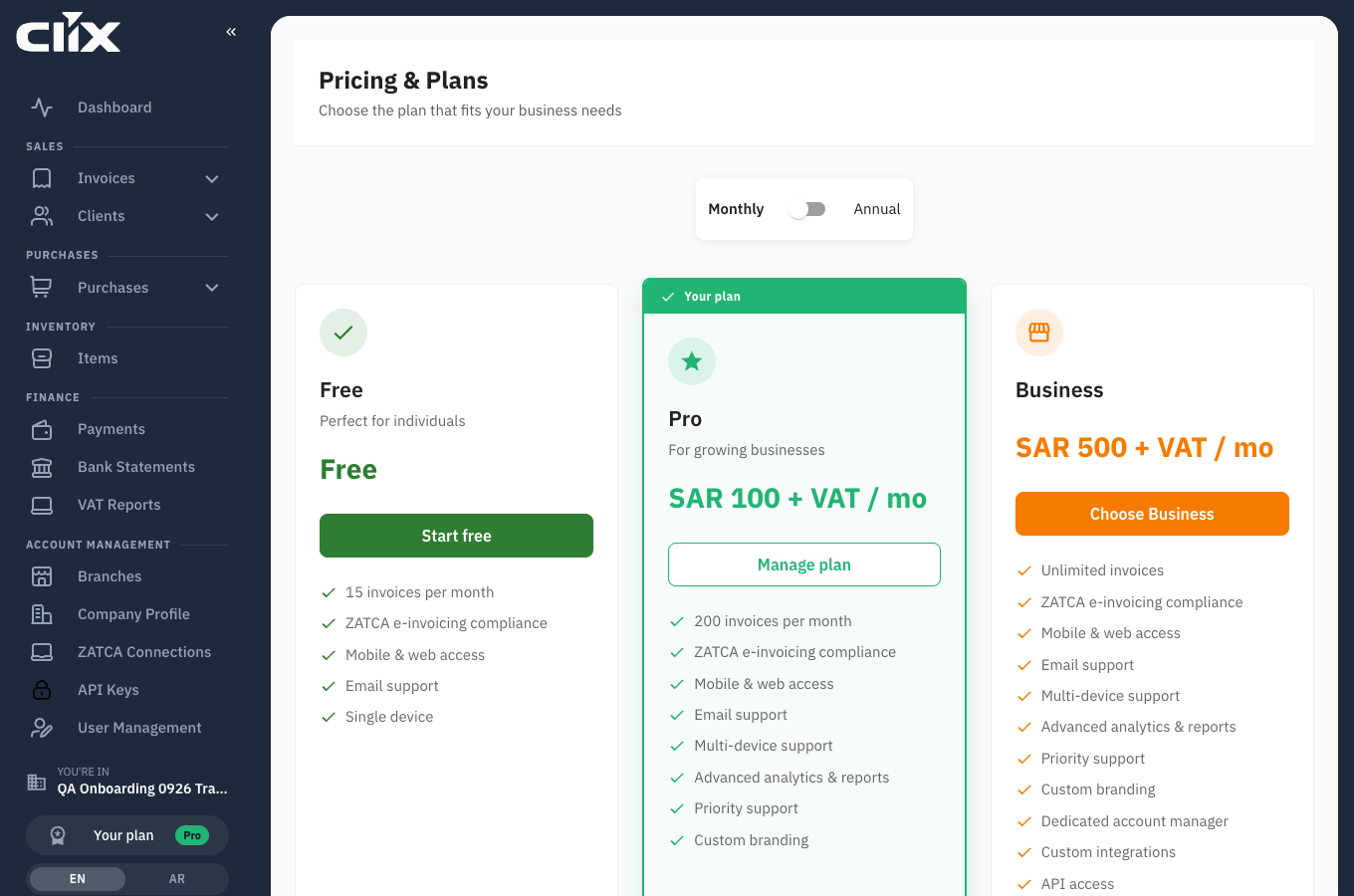
- شهري / سنوي: مفتاح التبديل فوق البطاقات. تحل الأسعار السنوية محل الشهرية وتظهر شارة "وفر 17%".
- البطاقات الثلاث: تحمل باقة احترافي علامة الأكثر شعبية. وتحمل باقتك الحالية علامة خطتك الحالية، ويظهر على زرها إدارة الاشتراك.
- مقارنة الميزات: الجدول الكامل من 37 صفًا أسفل البطاقات، مع علامة صح أو شرطة لكل باقة.
المهام
ابدأ بالباقة المجانية
لماذا. خمس عشرة فاتورة في الشهر، ممتثلة بالكامل لمتطلبات زاتكا، دون دفع ودون انتهاء صلاحية.
من. المسؤول.
- في صفحة الأسعار، اضغط ابدأ مجانًا.
- في مربع الحوار، اضغط ابدأ التجربة.
النتيجة. يعرض Clix الرسالة "تم تجهيزك على الخطة المجانية." وأثناء الإعداد، ينتقل المعالج إلى الربط مع زاتكا.
إنها باقة، لا فترة تجريبية
عنوان مربع الحوار "ابدأ تجربتك المجانية"، ويظهر على زره ابدأ التجربة. الباقة المجانية لا تنتهي ولا تتحول إلى باقة مدفوعة.
اختر احترافي أو أعمال وادفع
لماذا. تحتاج أكثر من 15 فاتورة في الشهر، أو الفروع، أو REST API (في باقة أعمال فقط).
من. المسؤول. يجب أن يكون الرقم الضريبي للمنشأة، أو رقم مجموعة ضريبة القيمة المضافة، في الملف التجاري أولًا؛ ومن دونه تطلب منك صفحة الأسعار إضافته.
- اختر شهري أو سنوي بمفتاح التبديل.
- اضغط اختر احترافي أو اختر أعمال. أثناء الإعداد يظهر على الزر المتابعة مع خطة احترافي أو المتابعة مع خطة أعمال.
- اقرأ مربع الحوار الدفع بالتحويل البنكي. يذكر السعر وضريبة القيمة المضافة والإجمالي.
- اضغط تأكيد.
- يعرض مربع الحوار الآن بيانات البنك. انسخ الإجمالي المطلوب تحويله والآيبان والمرجع بأزرار النسخ بجانبها. آخر موعد للتحويل هو التاريخ الذي يجب أن يتم فيه التحويل.
- حوّل المبلغ من بنكك، واكتب المرجع في ملاحظة التحويل.
- ردّ على رسالة بيانات البنك بإيصال التحويل، أو أرسله إلى support@goclix.ai.
النتيجة. يتوقف موعد بدء الباقة على نوع الانتقال:
- أول انتقال لمنشأتك من مجاني إلى احترافي، بالاشتراك الشهري: تُفعَّل باقة احترافي فور التأكيد. عنوان مربع الحوار "خطة احترافي مفعّلة — حوّل … ر.س قبل …". لديك سبعة أيام للتحويل.
- كل تغيير آخر في الباقة، بما في ذلك الاشتراك السنوي، وباقة أعمال، وأي تغيير لاحق: عنوان مربع الحوار "حوّل المبلغ لتفعيل خطة …". تبدأ الباقة خلال يوم عمل واحد من وصول المبلغ.
تصلك أيضًا رسالة بريد إلكتروني فيها بيانات البنك نفسها والمرجع. تعرض صفحة الأسعار "طُلبت خطة … — بانتظار التحويل" مع عرض تفاصيل الدفع حتى يُطابَق التحويل.
استخدم المرجع
يبدو المرجع هكذا: CLX-5db4a43c. به يُطابَق تحويلك مع منشأتك. التحويل الذي لا يحمله يستغرق وقتًا أطول، وقد يحتاج إلى متابعة.
إذا لم يصل التحويل. ينطبق هذا على أول انتقال إلى احترافي، الذي يبدأ قبل أن تدفع. إذا لم يصل شيء إلى الحساب بحلول آخر موعد للتحويل، تعود المنشأة إلى الباقة المجانية. لا يُحذف شيء، وتعود باقة احترافي عند وصول التحويل. بعد أن تحوّل المبلغ، اضغط قمت بالتحويل في تفاصيل الدفع لتُبلغ الدعم.
غيّر الباقة لاحقًا
من. المسؤول.
- اضغط شارة الباقة أسفل القائمة الجانبية. تفتح الاشتراك.
- اضغط ترقية الخطة.
الانتقال من باقة مدفوعة إلى أخرى يُدفع مقدمًا دائمًا، ولا تُحتسب الأيام غير المستخدمة من الباقة الحالية. راجع الاشتراك والفوترة.
بالعربية
تعمل صفحة الأسعار بالعربية مع اتجاه كامل من اليمين إلى اليسار، وتظهر الأسعار بهذا الشكل: 100 ر.س + الضريبة / شهر. ويفعل التطبيق كله الشيء نفسه بالعربية: تظهر الأرقام والتواريخ بالأرقام اللاتينية (0–9)، كما في مستندات زاتكا وكشوف الحساب البنكية، ويُكتب الريال السعودي ر.س. وتبقى العملات الأخرى برمزها، مثل USD. وبالإنجليزية يُكتب الريال SAR.
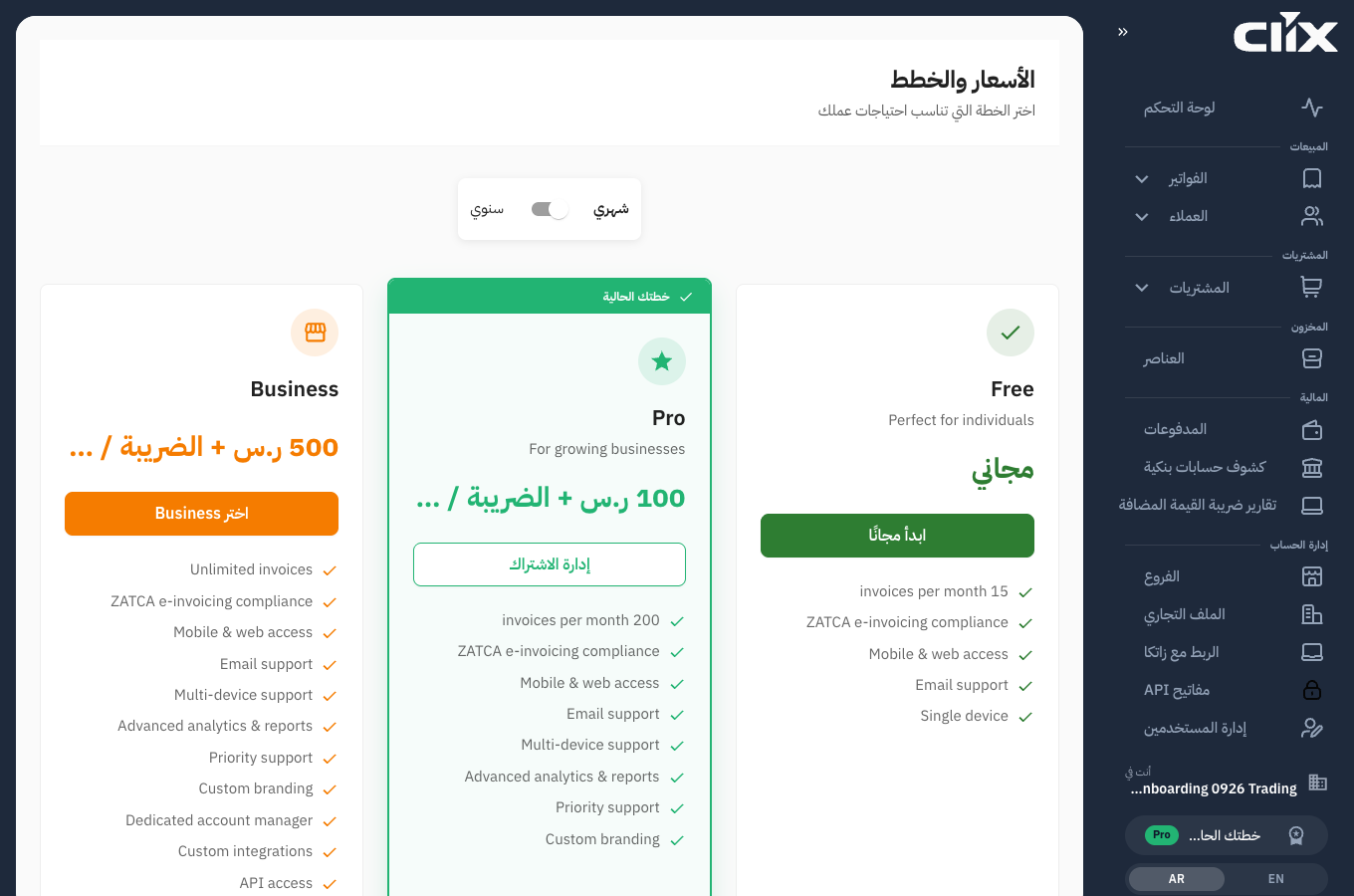
نقص معروف
ما زالت نقاط الميزات على بطاقات الباقات تظهر بالإنجليزية، مع أن بقية الصفحة مترجمة. جدول المقارنة الكامل أسفل البطاقات مترجم، فاستخدمه إذا كنت تقرأ بالعربية.