1. أنشئ حسابك ومنشأتك
في نهاية هذه الخطوة يكون لديك حساب دخول في Clix ومنشأة تديرها أنت. المنشأة نشاط تجاري قانوني واحد له تسجيل واحد في ضريبة القيمة المضافة. إن كنت تدير عدة أنشطة تجارية، فأنشئ منشأة لكل منها، وبدّل بينها لاحقًا.
قبل أن تبدأ
- بريدك الإلكتروني الخاص بالعمل.
- رقم السجل التجاري ورقم التسجيل في ضريبة القيمة المضافة. ستُدخلهما في الخطوة التالية، فأبقِهما في متناولك.
التسجيل
- افتح app.goclix.ai. في صفحة تسجيل الدخول اضغط إنشاء حساب. (يعمل تسجيل الدخول عبر Google أيضًا؛ وعندها انتقل إلى القسم التالي.)
- في صفحة إنشاء حساب، أدخل البريد الإلكتروني وكلمة المرور وتأكيد كلمة المرور، ثم الاسم الأول واسم العائلة ورقم الهاتف.
- أرسل النموذج وافتح رسالة التأكيد في بريدك.
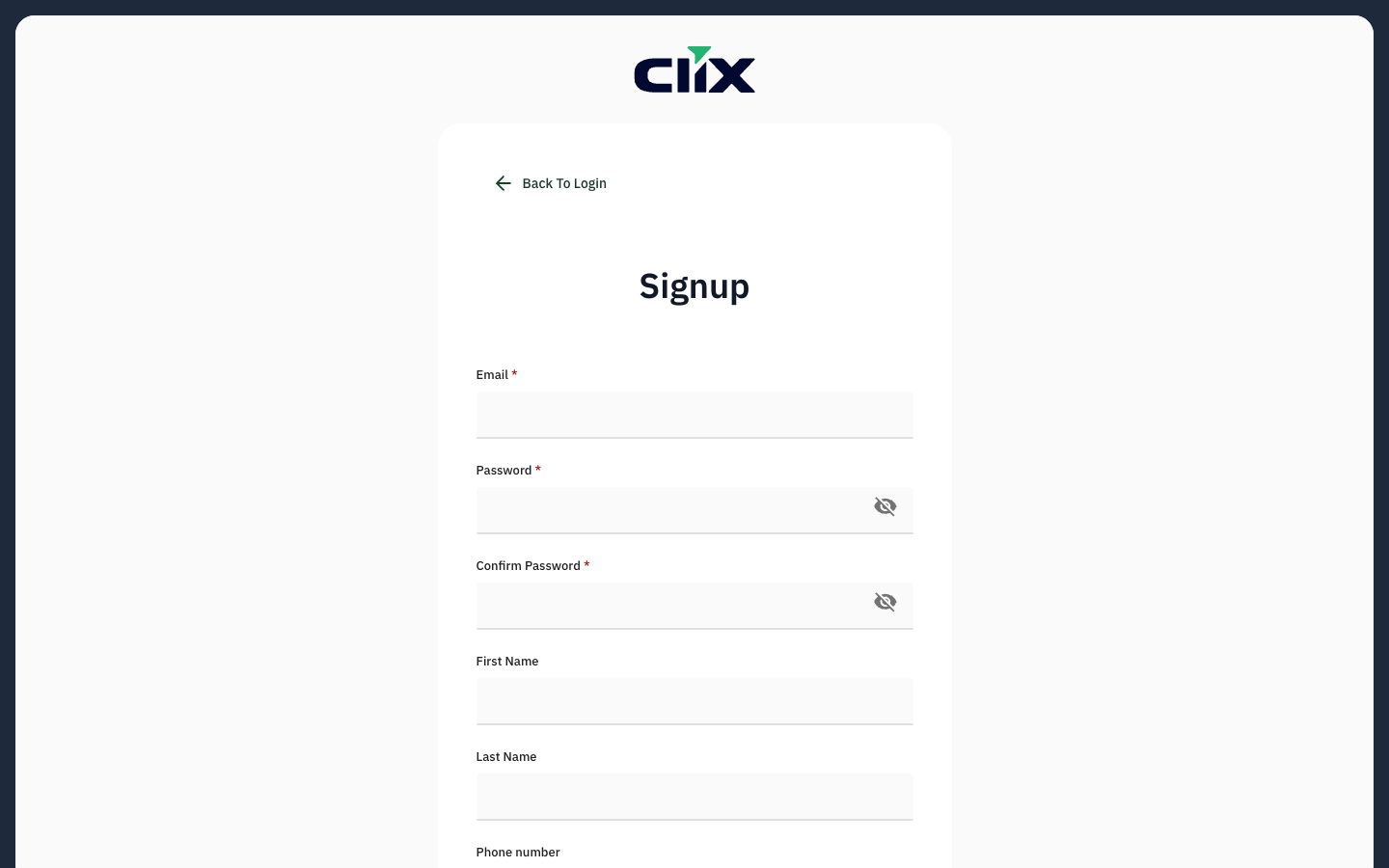
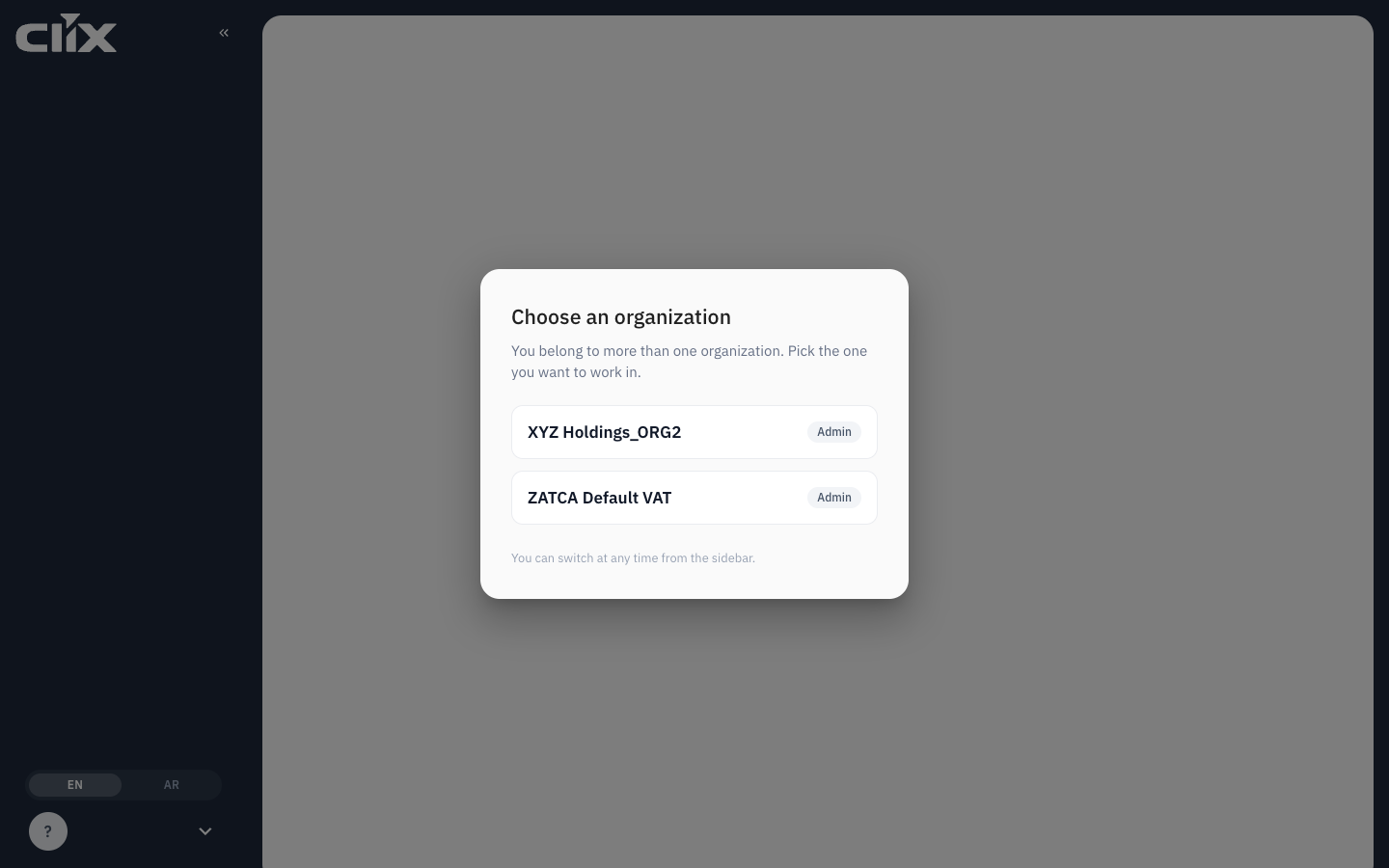
النتيجة. أنت الآن مسجّل الدخول. الحساب الجديد الذي لا ينتمي إلى أي منشأة يصل إلى شاشة الانضمام أو الإنشاء؛ أما الحساب الذي ينتمي إلى منشآت فيرى بدلًا منها شاشة اختر المنشأة، الظاهرة أدناه.
أنشئ المنشأة
إن كان أحد زملائك قد أعدّ نشاطكم التجاري على Clix من قبل، فلا تُنشئ منشأة ثانية. اطلب منه أن يدعوك؛ انظر ادعُ فريقك. وإلا:
- اختر إنشاء منشأتك الخاصة.
- أدخل اسم النشاط التجاري كما يظهر في سجلك التجاري.
- اضغط متابعة.
النتيجة. يُفتح معالج الإعداد على خطوة تفاصيلك. أنت أول مسؤول في المنشأة، وهو الدور الذي يستطيع تغيير كل شيء، بما في ذلك تحديد من يدخل غيرك.
ماذا حدث للتو
أنشأ Clix منشأة وجعل حسابك مسؤولها. لم يُرسَل أي شيء إلى هيئة الزكاة والضريبة والجمارك (زاتكا). لا يوجد في المنشأة جهاز بعد، لذا لا تستطيع إصدار الفواتير؛ وهذا يأتي في الخطوة 3.
التالي: أعدّ بيانات نشاطك التجاري