3. اربط جهازًا مع زاتكا
في نهاية هذه الخطوة يكون لمنشأتك رابط مع هيئة الزكاة والضريبة والجمارك (زاتكا) حالته نشط. كل فاتورة تصدر عبر رابط، ولا تقبل زاتكا الفواتير إلا من رابط يحمل شهادة إنتاج. يتولى Clix عمل الشهادة؛ وأنت تقدّم رمزًا واحدًا من بوابة زاتكا. تستغرق الخطوة كلها نحو عشر دقائق.
قبل أن تبدأ
- صلاحية الدخول إلى بوابة فاتورة الخاصة بنشاطك التجاري.
- رمز فاتورة (رمز التحقق) من تلك البوابة. في البوابة اختر إضافة وحدة حل جديدة (Onboard new solution unit/device)، وحدّد عدد الأجهزة، فتعرض رمزًا من ستة أرقام لكل جهاز، صالحًا لمدة ساعة واحدة.
ما هو الرابط
الرابط نقطة إصدار: جهاز كاشير في متجر، أو نظام ERP، أو ببساطة "المكتب". يسمّيه التطبيق جهازًا في بعض المواضع ورابطًا في مواضع أخرى؛ وهما الشيء نفسه. يحتاج النشاط التجاري الصغير عادةً إلى رابط واحد. تختار لمن يُصدر الفواتير:
| الخيار | يُصدر | المسار لدى زاتكا |
|---|---|---|
| الشركات | فواتير ضريبية للشركات (B2B) | الاعتماد: تعتمد زاتكا كل فاتورة قبل أن تصبح سارية |
| الأفراد | فواتير ضريبية مبسطة، مثل الإيصالات (B2C) | الإبلاغ: تُصدر الفاتورة، ثم تُبلغ بها زاتكا خلال 24 ساعة |
| جميع الأنواع | كلا النوعين | تسلك كل فاتورة مسارها الخاص |
إن كنت تبيع للفئتين، فاختر جميع الأنواع. انظر الفوترة الإلكترونية مع زاتكا في Clix لمعنى الاعتماد والإبلاغ.
أضف الرابط
- في القائمة الجانبية افتح الربط مع زاتكا. بعد إنشاء أول رابط، يعرض هذا البند في القائمة حالة الربط أيضًا، مثل "جميع الروابط نشطة".
- في المنشأة الجديدة تعرض الصفحة "أصدر فواتير إلكترونية متوافقة من أي مكان" مع زرين. اضغط الربط مع زاتكا. (يفتح كيف يعمل الربط؟ شرحًا من ثلاث خطوات؛ ويغلقه تخطي.)
- أدخل اسم الرابط للاستخدام الداخلي، مثل "المتجر الرئيسي".
- تحت لمن ستُصدر الفواتير؟ اختر الشركات أو الأفراد أو جميع الأنواع.
- تحت أين يقع هذا الرابط؟ أبقِ إدخال موقع واكتب المدينة، مثل "الرياض". إن كان لديك فروع، فاختر اختيار فرع بدلًا من ذلك؛ ويجب أن تطابق المدينة مدينة الفرع.
- اضغط متابعة.
- في أدخل رمز فاتورة، اكتب الأرقام الستة من البوابة.
- اضغط ربط.
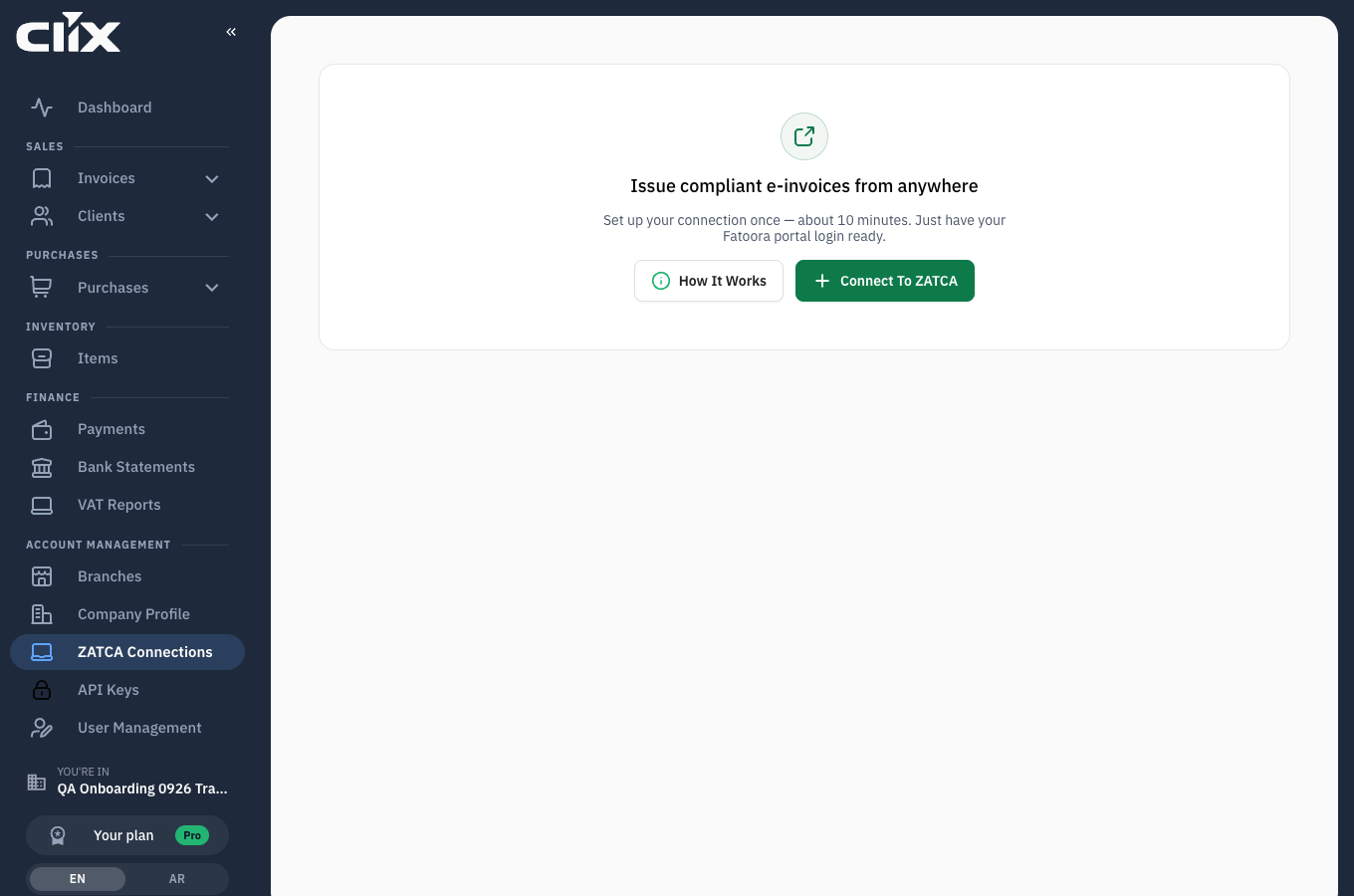
النتيجة. يظهر الرابط في جدول الروابط. يُجري Clix سلسلة الشهادات التي تشترطها زاتكا، وتستغرق أقل من دقيقة. عند اكتمالها تصبح الحالة نشط: "متصل بزاتكا وجاهز لإصدار فواتير متوافقة".
sequenceDiagram
    participant You as أنت
    participant Clix
    participant ZATCA as زاتكا
    You->>Clix: اسم الرابط، ولمن تُصدر الفواتير، ورمز فاتورة
    Clix->>ZATCA: طلب توقيع + الرمز
    ZATCA-->>Clix: شهادة الامتثال
    Clix->>ZATCA: فواتير نموذجية (فحص الامتثال)
    ZATCA-->>Clix: شهادة الإنتاج
    Clix-->>You: الحالة نشط
إن ظهر أن الربط فشل
أعد تحميل الصفحة قبل أي إجراء آخر. في بعض المتصفحات تتوقف الصفحة عن متابعة سلسلة الشهادات مبكرًا، فتعرض "فشل الربط" وحالة غير معروفة مع أن الربط اكتمل. بعد إعادة التحميل تصبح الحالة نشط. وإن لم تتغير، فالسبب عادةً أن الرمز انتهت صلاحيته أو استُخدم من قبل: احصل على رمز جديد من البوابة واربط مرة أخرى. حالات أخرى في مشكلات الشهادات والأجهزة.
تحقق من الشهادة
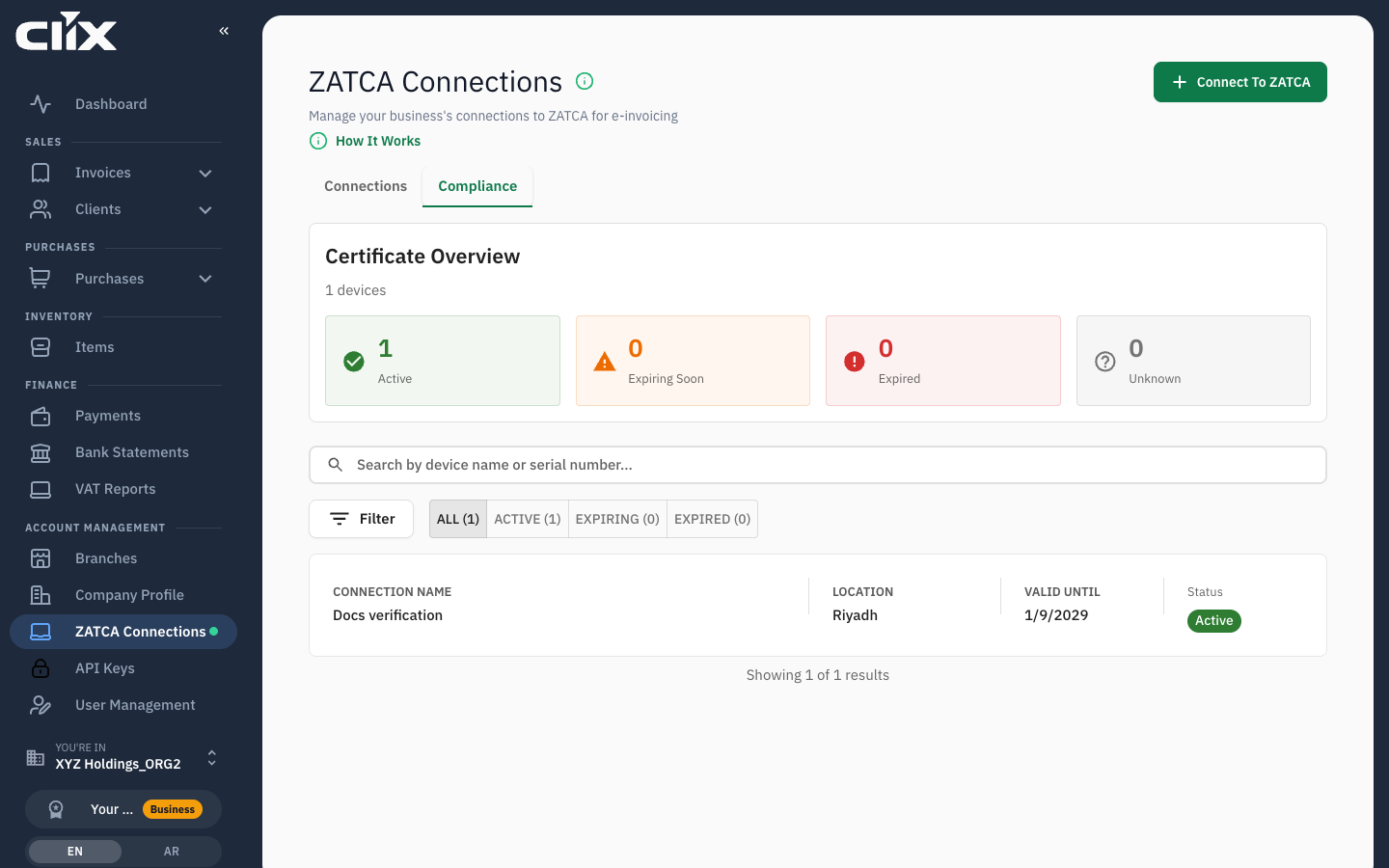
- افتح تبويب الامتثال في الصفحة نفسها.
- تعدّ نظرة عامة على الشهادات روابطك حسب حالتها: نشطة، أو تنتهي قريبًا، أو منتهية، أو غير معروف، وتعرض كل رابط مع تاريخ انتهاء شهادته.
ماذا حدث للتو
تعرف زاتكا الآن أن هذا الرابط يتبع رقمك الضريبي، وستقبل الفواتير الموقّعة به. للشهادة تاريخ انتهاء؛ ينبّهك Clix في لوحة التحكم قبل انتهائها بـ 30 يومًا، والتجديد هو الخطوات نفسها برمز جديد.
التالي: أضف أول عميل وأول صنف